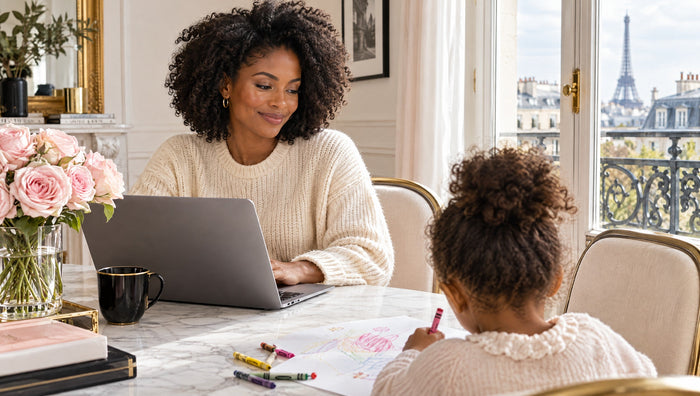
Sur ton profil LinkedIn, la bannière est la plus grande image de la page, et pourtant c'est souvent celle qu'on oublie. Bien pensée, elle devient un mini panneau publicitaire qui dit en un coup d'œil qui tu es, ce que tu fais et pour qui. Voici comment créer une bannière LinkedIn IA élégante, à la bonne taille et parfaitement accordée à ta photo de profil.
Pourquoi ta bannière LinkedIn travaille pour ton business
Quand une recruteuse, une cliente ou une journaliste clique sur ton nom, son regard tombe d'abord sur le haut de ton profil : la bannière, puis ta photo, puis ton titre. Ce trio forme ta première impression. Le fond bleu-gris proposé par défaut ne dit rien de toi. Une bannière personnalisée, elle, pose ton univers en une seconde.
Une vitrine que tu contrôles entièrement
Tu ne choisis pas toujours où les gens te découvrent, mais tu choisis ce qu'ils voient en arrivant sur ton profil. La bannière, c'est l'espace le plus libre de LinkedIn : pas de limite de caractères, pas d'algorithme, juste ton image de marque, en grand.
Ce que l'IA apporte
Créer un visuel de fond sur mesure demandait un photographe, un graphiste ou des heures à fouiller des banques d'images. Avec Nano Banana Pro, GPT Image 2 ou Seedream, accessibles via OpenArt, Gemini ou ChatGPT selon ton abonnement, tu génères un décor unique, aux couleurs de ta marque, et même un portrait de toi en situation à partir d'un simple selfie.
Ta bannière et ta photo de profil se lisent ensemble. Pense-les comme un duo : mêmes couleurs, même ambiance, même niveau de finition. Pour la photo, notre guide photo de profil LinkedIn IA te donne toute la méthode.
Les bonnes dimensions et les zones à respecter
Avant de générer quoi que ce soit, il faut connaître le format. C'est là que la plupart des bannières ratent : un beau visuel, mais un visage coupé ou un texte caché derrière la photo de profil.
La taille recommandée
Pour un profil personnel, la taille recommandée de l'image de couverture est de 1584 x 396 pixels, soit un rapport de 4:1, d'après l'aide officielle LinkedIn, un chiffre repris par le guide des formats de Canva. Le format attendu est une image en JPG ou en PNG.
Attention, ce format concerne le profil personnel. Les pages entreprise ont leurs propres dimensions de couverture : si tu gères aussi la page de ta marque, vérifie la taille dédiée avant de décliner ton visuel.
Les zones à protéger
Ta bannière ne s'affiche jamais en entier de la même façon partout. Sur ordinateur, ta photo de profil recouvre une partie en bas à gauche. Sur téléphone, l'affichage change et les bords peuvent être rognés. La règle prudente :
- Laisse le tiers gauche, en bas, sans élément important.
- Place ton message ou ton élément clé dans la partie centrale et droite.
- Garde de la marge en haut et sur les côtés.
- Vérifie toujours le rendu sur ordinateur et sur mobile après publication.
Le piège du format IA
La plupart des générateurs d'images ne produisent pas directement du 4:1. Demande un format large, par exemple 16:9 ou 21:9 selon ce que propose ton outil, puis recadre en 1584 x 396 dans un outil de mise en page. Dans ton prompt, précise « wide panoramic composition, main subject on the right, empty space on the left » pour que la composition supporte bien le recadrage.

Cinq idées de bannières LinkedIn IA qui ont du style
Il n'existe pas une bonne bannière, mais une bannière juste pour ton métier. Voici cinq directions qui fonctionnent, à adapter à ton univers.
1. Le décor de ton métier, sans toi
Un bureau lumineux, un atelier, une cuisine de cheffe, une table de création couverte d'échantillons : l'IA génère l'environnement qui raconte ton activité. C'est la solution la plus simple et la plus sobre, puisque ton visage est déjà présent dans la photo de profil.
2. La texture de marque
Marbre, lin, papier texturé, soie, dégradé doux : une matière dans tes couleurs de charte, sans sujet. Élégant, minimaliste, idéal si tu veux ajouter une phrase d'accroche par-dessus, puisque le fond reste calme.
3. Toi, en situation
Un portrait de toi en pleine action, placé sur la droite de la bannière : en conférence, en atelier, à ton bureau. À partir de ton selfie, l'IA te met en scène dans ton rôle. Effet garanti, à condition que ce visuel reste cohérent avec ta photo de profil, mêmes cheveux, même style.
4. La ville ou le paysage symbole
Une skyline au lever du jour, une rue parisienne, une côte méditerranéenne : idéal si ton ancrage géographique compte pour ton business, ou si tu travailles à l'international.
5. La composition flat lay
Vue du dessus d'objets qui résument ton métier : carnet, ordinateur à l'écran flou, café, échantillons, lunettes. Très Instagram, très lisible, et facile à décliner pour tes autres supports.
Ta bannière ne doit pas tout dire : elle doit donner envie de lire le reste de ton profil.
Créer ta bannière LinkedIn IA, étape par étape
Voici la méthode complète, du prompt au téléchargement final.
Étape 1 : définis ton message
Avant le visuel, une question : que doit retenir quelqu'un qui passe trois secondes sur ton profil ? Ton métier, ta promesse, ta spécialité ? Formule-le en une phrase courte. Par exemple : « J'aide les thérapeutes à remplir leur agenda ». Cette phrase guidera tout le reste, qu'elle apparaisse ou non sur la bannière.
Étape 2 : écris le prompt du fond
Un bon prompt de bannière précise le format large, la scène, la palette, la place du sujet et l'espace libre. Exemple : « Wide panoramic editorial photograph of an elegant home office, warm morning light, palette of ivory, gold and blush pink, main elements on the right third, soft empty space on the left, no text ». Pour une bannière avec ton portrait, ajoute ta photo de référence et décris ta tenue et ton expression.
Étape 3 : ajoute le texte à part
Les générateurs d'images progressent sur le texte, mais un mot mal orthographié sur ta bannière fait tache. Le plus sûr : générer le visuel sans texte, puis ajouter ta phrase dans un outil de mise en page. Une seule phrase, une ou deux polices maximum, un contraste fort avec le fond.
Étape 4 : recadre, exporte, vérifie
Recadre en 1584 x 396 pixels, exporte en JPG ou PNG, puis publie-la depuis ton profil. Regarde ensuite le résultat sur ordinateur et sur ton téléphone. Si ta phrase disparaît derrière ta photo, décale-la vers la droite.

La cohérence : bannière, photo et identité visuelle
Une bannière réussie ne vit pas seule. Elle fait partie d'un système, avec ta photo de profil, tes visuels de posts, ton site et ta signature e-mail.
Une palette, pas un arc-en-ciel
Choisis deux ou trois couleurs principales et tiens-t'y. Si ta photo de profil a un fond gris anthracite, une bannière aux tons froids et sobres prolongera l'effet. Si ton portrait est sur fond rose poudré, une bannière dans les tons chauds créera l'harmonie.
Un style photo constant
Même type de lumière, même niveau de contraste, même ambiance. C'est ce qui donne cet effet « marque soignée » qu'on repère tout de suite chez les profils qui inspirent confiance.
Ton kit d'identité en un seul endroit
Le plus efficace est de construire tous ces visuels en une fois, avec la même direction artistique. C'est l'idée du Kit Branding IA : une base cohérente pour ton image de marque, que tu déclines ensuite sur LinkedIn et partout ailleurs.
Une image de marque qui se tientLe Kit Branding IA Édition Premium pour créer des visuels cohérents, de ta bannière à tes posts.DécouvrirMettre à jour au bon moment
Ta bannière n'est pas gravée dans le marbre. Change-la pour un lancement, une conférence, une nouvelle offre ou une saison clé. Garde simplement la même palette pour rester reconnaissable.
Conclusion
Une bannière LinkedIn IA bien pensée transforme un profil ordinaire en vitrine professionnelle. Le bon format, 1584 x 396 pixels, des zones protégées, un visuel qui raconte ton métier et une palette accordée à ta photo de profil : voilà la recette. L'IA te donne le décor, à toi de lui donner le sens.
Commence simple, avec un décor ou une texture, puis fais évoluer ta bannière au rythme de ton business. Ton profil n'a qu'une seule première impression à faire : autant qu'elle soit à la hauteur de ton travail.
FAQ
Quelle est la taille idéale d'une bannière LinkedIn ?
Pour un profil personnel, LinkedIn recommande 1584 x 396 pixels, soit un rapport 4:1, en JPG ou PNG. Les pages entreprise utilisent un format de couverture différent, à vérifier séparément.
Peut-on créer une bannière LinkedIn uniquement avec l'IA ?
Oui pour le visuel. Génère un décor ou un portrait en format large avec Nano Banana Pro, GPT Image 2 ou Seedream, puis recadre-le au bon format. Pour le texte, ajoute-le plutôt dans un outil de mise en page.
Faut-il mettre du texte sur sa bannière LinkedIn ?
Ce n'est pas obligatoire. Une phrase courte qui résume ta promesse peut aider, à condition d'être lisible et placée loin de la photo de profil. Une bannière sans texte, élégante et cohérente, fonctionne aussi très bien.
Pourquoi ma bannière est-elle coupée sur mobile ?
L'affichage de la couverture varie selon l'appareil, et les bords peuvent être rognés. Garde les éléments importants dans la zone centrale et vérifie toujours le rendu sur téléphone après la publication.
Ma bannière doit-elle montrer mon visage ?
Pas forcément, puisque ta photo de profil le montre déjà. Un portrait en situation peut toutefois renforcer ton image si tu es au cœur de ton offre, comme une coach, une formatrice ou une conférencière.
Comment accorder ma bannière à ma photo de profil ?
Utilise la même palette de couleurs, la même ambiance lumineuse et le même niveau de finition. Une photo sur fond froid appelle une bannière aux tons froids, une photo sur fond chaud une bannière aux tons chauds.
Visuels créés par IA.